当发现电脑中的软件不翼而飞时,许多用户会感到困惑和烦恼。计算机软件被自动删除并非单一原因所致,通常是由系统设置、安全软件干预、软件冲突或系统故障等多种因素共同作用的结果。理解这些原因,有助于我们更好地预防和处理此类问题。
常见原因分析
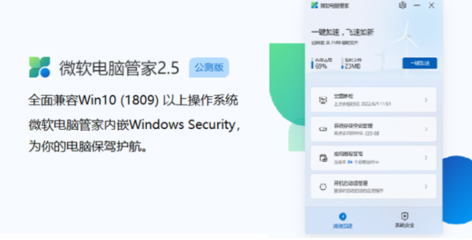
- 安全软件“误杀”或主动清理:这是最常见的原因之一。杀毒软件、安全卫士或系统自带的Windows Defender等工具,在扫描过程中可能将某些软件(尤其是破解版、绿色版或来源不明的软件)识别为潜在威胁(如病毒、广告程序或流氓软件),并采取隔离或直接删除的措施。部分安全软件的“清理优化”功能也可能在清理垃圾文件或注册表时,误删正常软件的关联文件,导致软件无法运行或完全消失。
- 操作系统更新或修复:在进行Windows系统重大版本更新(如从Windows 10升级到Windows 11)或系统文件检查修复时,某些与新版系统不兼容或系统判定为有问题的软件可能会被移除。系统还原功能在回滚到早期还原点时,也会将之后安装的软件“撤销”掉。
- 软件自身的冲突或损坏:软件在运行或更新过程中发生严重错误,可能导致其核心文件损坏或注册信息丢失,从而使程序在系统中“消失”。如果两个软件存在深层冲突(如争夺同一系统资源、驱动程序冲突),也可能引发其中一个无法正常运行甚至被系统环境破坏。
- 用户账户权限与管理策略:在家庭共享电脑或企业、学校网络环境中,管理员可能设置了组策略或使用了家长控制软件,限制普通用户安装或运行特定类型的程序,并可能定时清理未授权的软件。用户使用非管理员账户时,也可能因权限不足导致软件安装不完整,之后被系统清理。
- 存储设备故障或恶意软件破坏:硬盘出现坏道、固态硬盘故障或外接存储设备不稳定,可能导致存储在上面的软件文件损坏或丢失。更严重的情况是,电脑感染了专门破坏或删除文件的恶意软件(如某些勒索病毒的变种或逻辑炸弹)。
- 预装系统的恢复机制:一些品牌电脑的预装系统带有“一键恢复”功能,当触发恢复操作(可能是误操作或达到特定条件)时,系统分区会被还原到出厂状态,用户后来安装的所有软件自然会被清除。
预防与解决措施
- 检查安全软件设置:进入杀毒软件或安全工具的设置中心,查看隔离区或日志记录,确认是否相关软件被误判。可将信任的软件添加至白名单或信任列表,并调整清理优化的扫描规则,避免过度清理。
- 规范软件安装来源:尽量从软件官网或官方应用商店(如Microsoft Store)下载正版软件,避免使用来源不明的破解版、修改版,降低被安全软件误杀的风险。
- 注意系统更新提示:在进行大型系统更新前,留意更新说明中关于软件兼容性的提示。对于重要工作软件,可考虑在更新前创建系统还原点或备份数据。
- 确保账户权限与管理:确保使用具有适当管理权限的账户安装软件。在企业环境中,如需安装必要软件,应与IT管理员沟通。
- 定期备份与系统维护:定期对重要数据和软件安装文件进行备份。使用可靠的杀毒软件并保持更新,以防恶意软件破坏。定期检查磁盘健康状况。
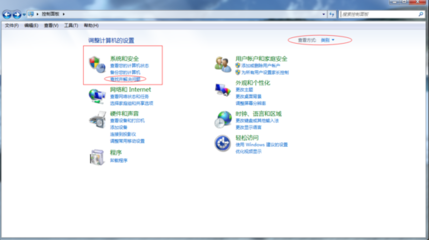
- 重新安装与修复:如果软件已被删除,最直接的解决办法是从可靠来源重新下载安装。部分软件在控制面板的“程序和功能”中可能仍残留条目,可尝试修复或更改安装。
总而言之,电脑自动删除软件通常是一个安全机制、系统管理或技术故障的信号。通过了解背后的原因并采取针对性的预防措施,可以有效减少此类情况的发生,保障电脑软件环境的稳定与安全。